CC Switch使用教程
CC Switch 是一款强大的跨平台 API 供应商切换与管理工具,最初为 Claude Code 设计,现已扩展支持 Codex、Gemini CLI、OpenCode 和 OpenClaw 等多个开发工具前端。
一、下载安装
1、CC Switch下载
前往 Github Release 页面根据自己的操作系统版本和 CPU 架构下载最新的安装包,Windows 用户推荐下载 .msi 格式的安装包,以支持自动更新功能。
不能访问 Github 或者 Github 下载速度慢的同学可以点击下方的超链接下载安装包
Linux x86 rpm(适配 Centos/Redhat/Fedora/openEuler/Anolis OS/openSUSE 等) 下载
Linux x86 deb(适配 Ubuntu/Debian/Deepin/UOS/ 麒麟等) 下载
Linux arm rpm(适配 Centos/Redhat/Fedora/openEuler/Anolis OS/openSUSE 等) 下载
Linux arm deb(适配 Ubuntu/Debian/Deepin/UOS/ 麒麟等) 下载
2、安装CC Swtich
Windows安装
双击 CC-Switch-v3.14.1-Windows.msi 安装包安装根据提示一直下一步直至安装完成
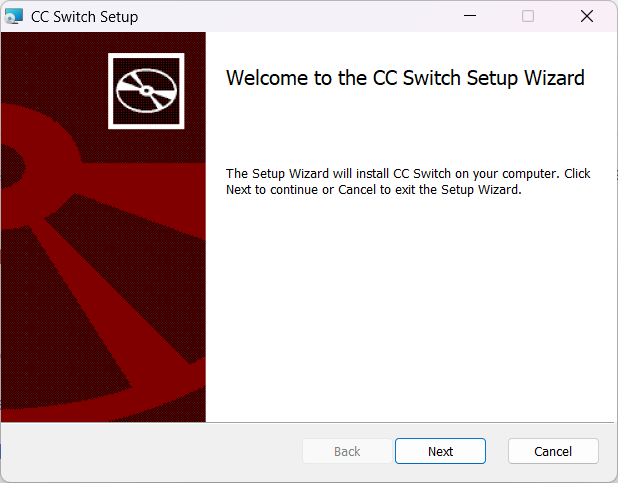
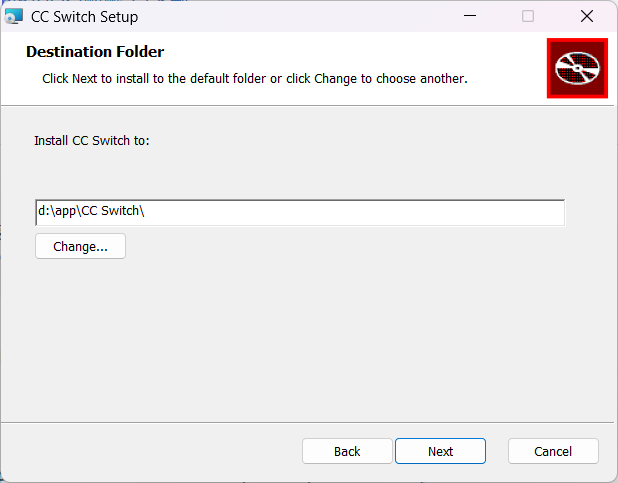
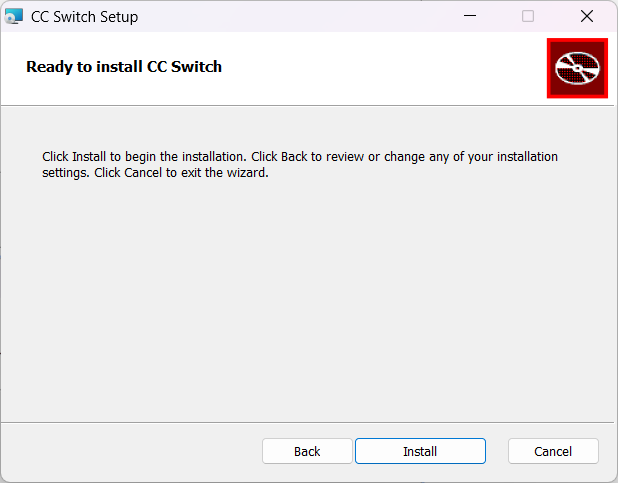
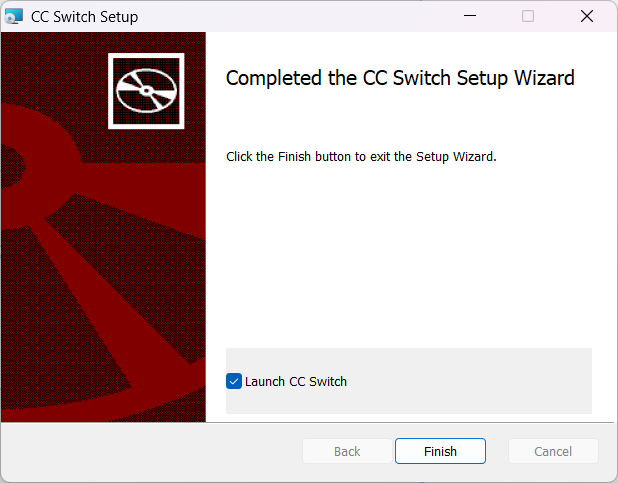
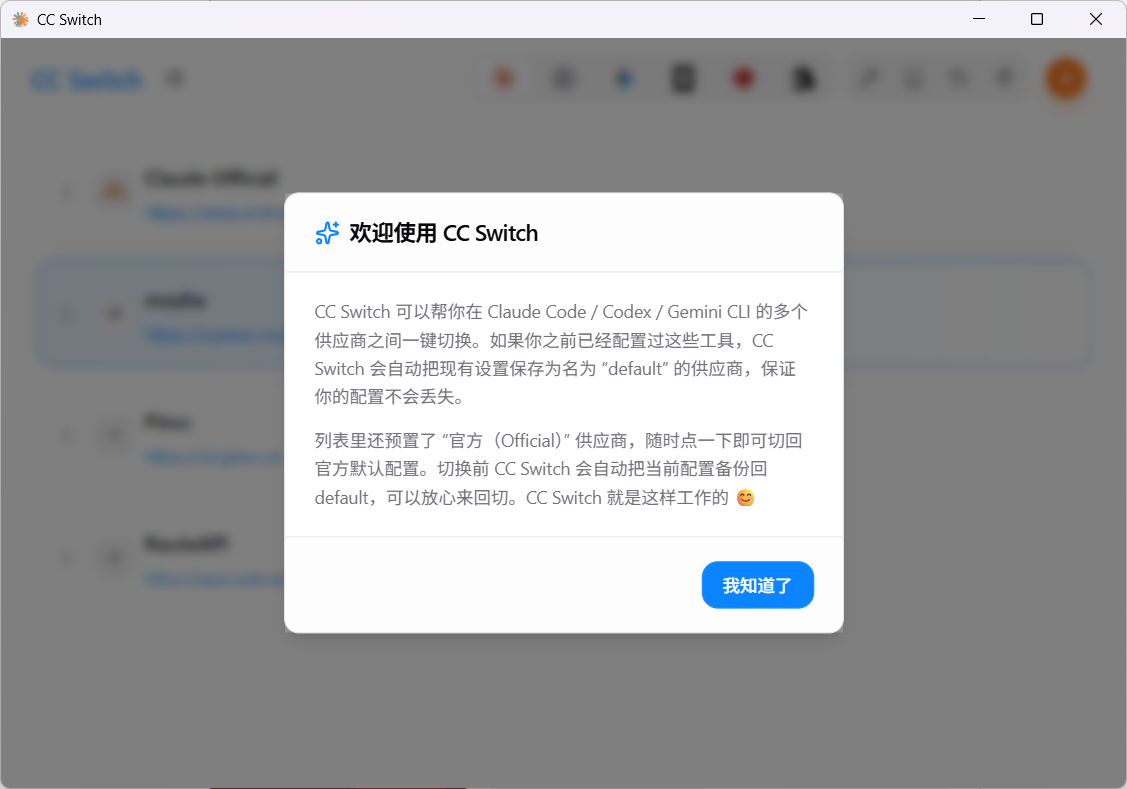
安装完成后点击“Finish”即可打开 CC Stwitch,看到欢迎界面就说明已经安装好了
二、配置CC Switch
1、插件配置
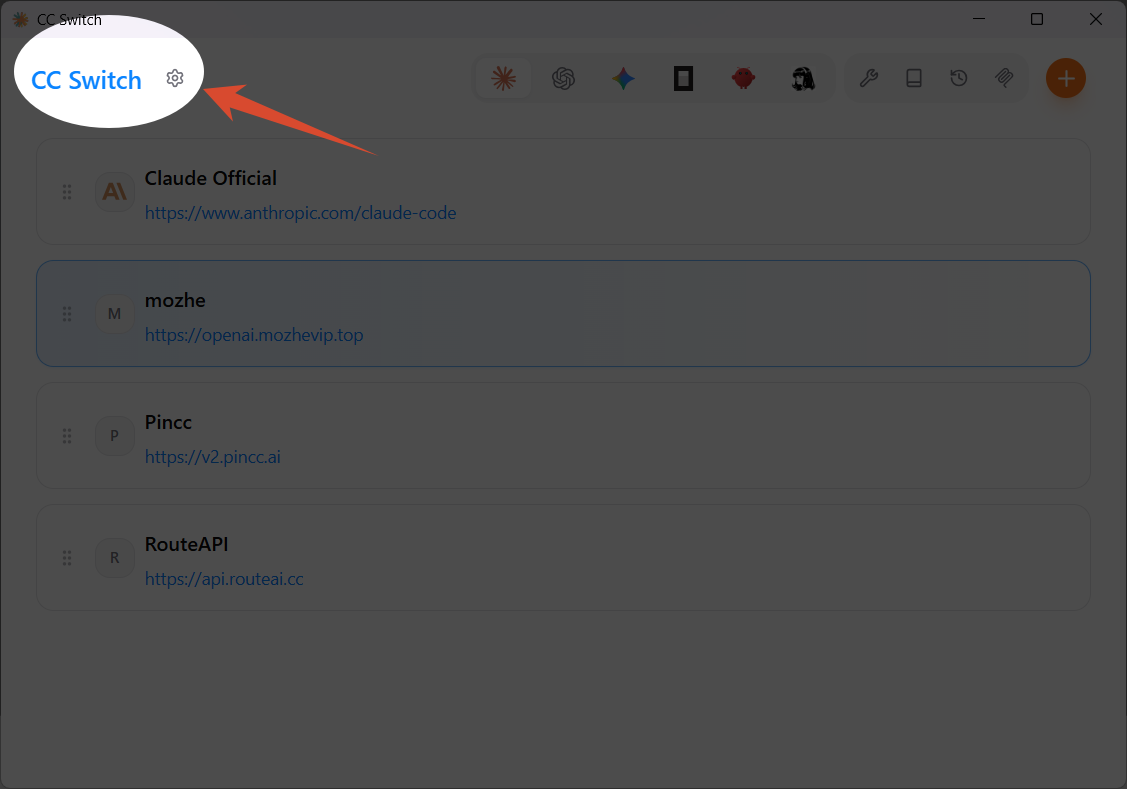
(1)打开设置
点击界面左上角 CC Switch 后面的齿轮图标进入设置
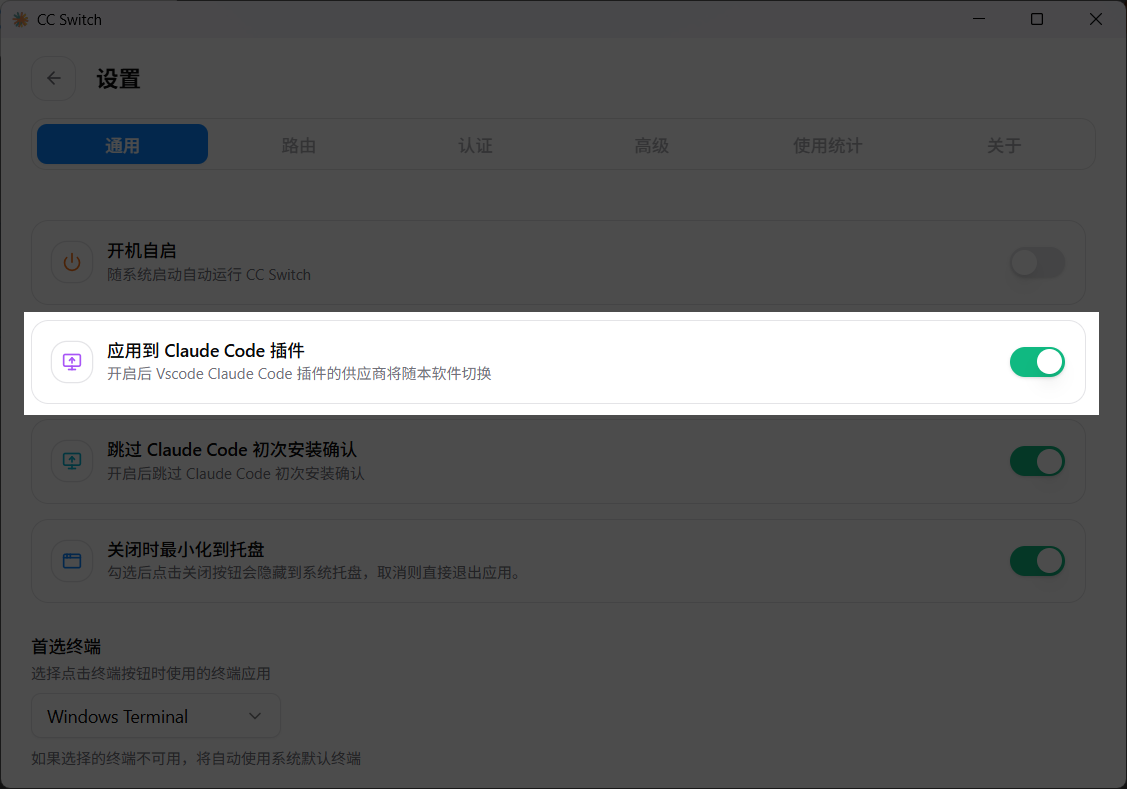
(2)开启Claude Code插件
在设置页面的“通用”选项卡中,找到并开启 “应用到 Claude Code 插件”开关,这样当你在 CC Switch 切换供应商时,对应的终端工具配置才会生效。
2、添加供应商
回到软件主界面,点击右上角的 “+” 加号图标,新建一个 API 供应商配置。
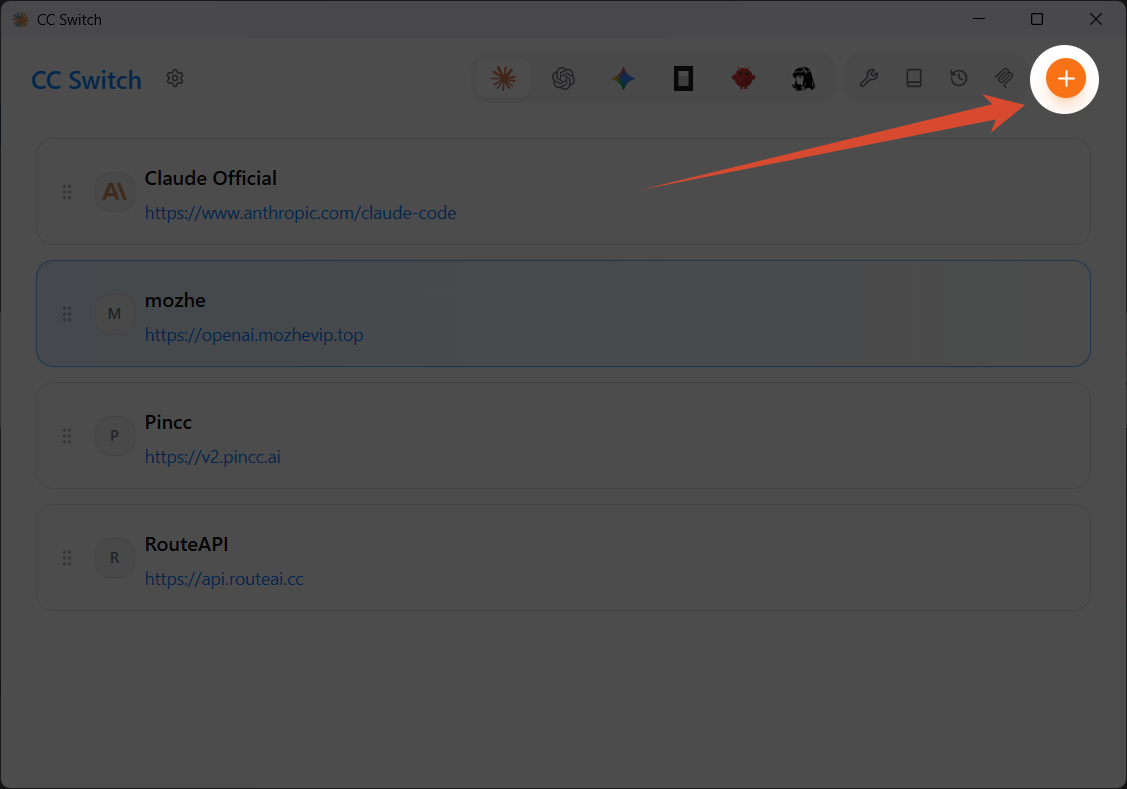
(1)配置供应商API
本教程中的 API 设置示例使用mozheAPI,请根据实际使用的 API 进行调整

Claude供应商
打开页面之后你会看到 Claude 供应商和统一供应商两个选项,如果你只配置给 Claude Code 使用,那只需要在 Claude 供应商中配置 API 即可
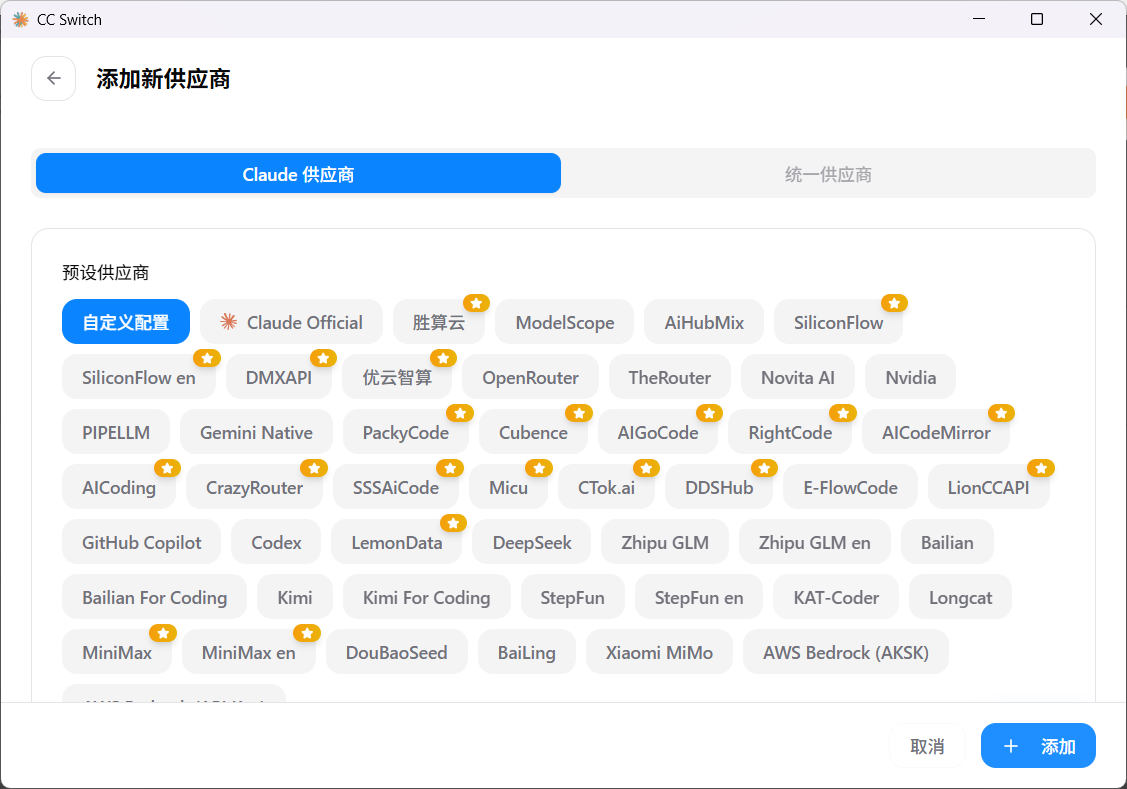
选择自定义配置之后滚动到下方配置信息填写出填写自己的供应商请求地址和 key 之后点击右下角添加即可
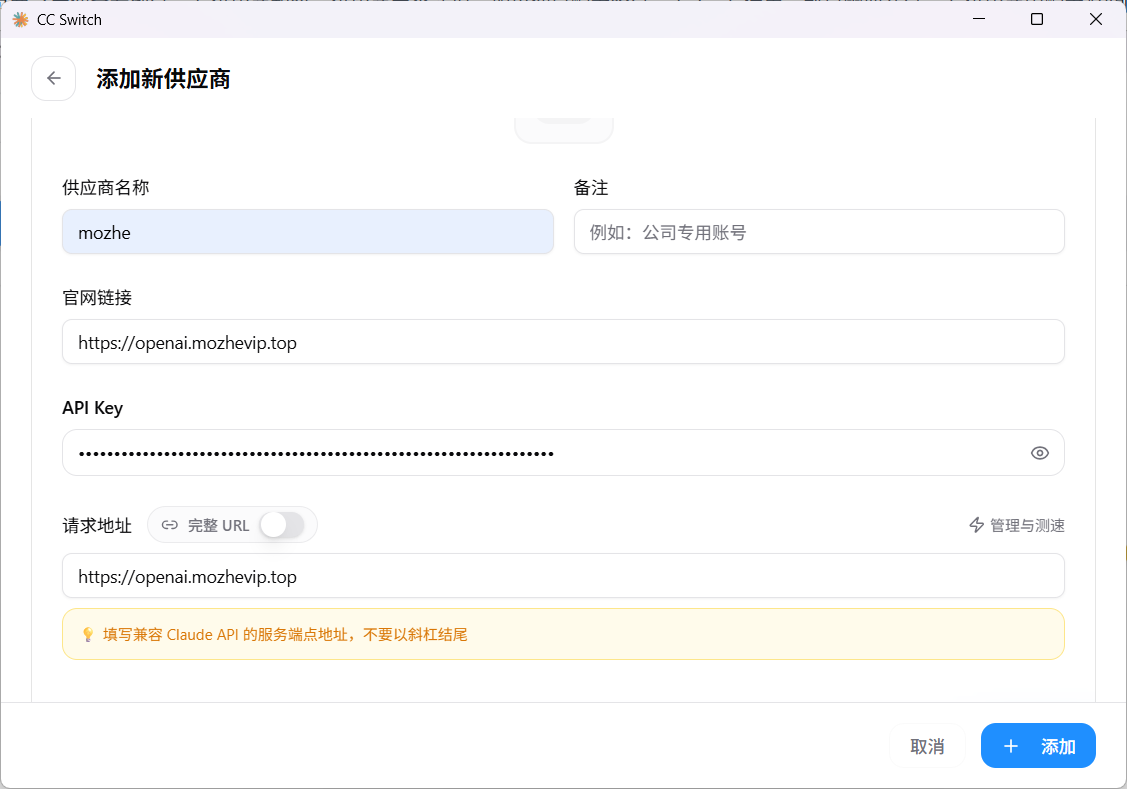
统一供应商
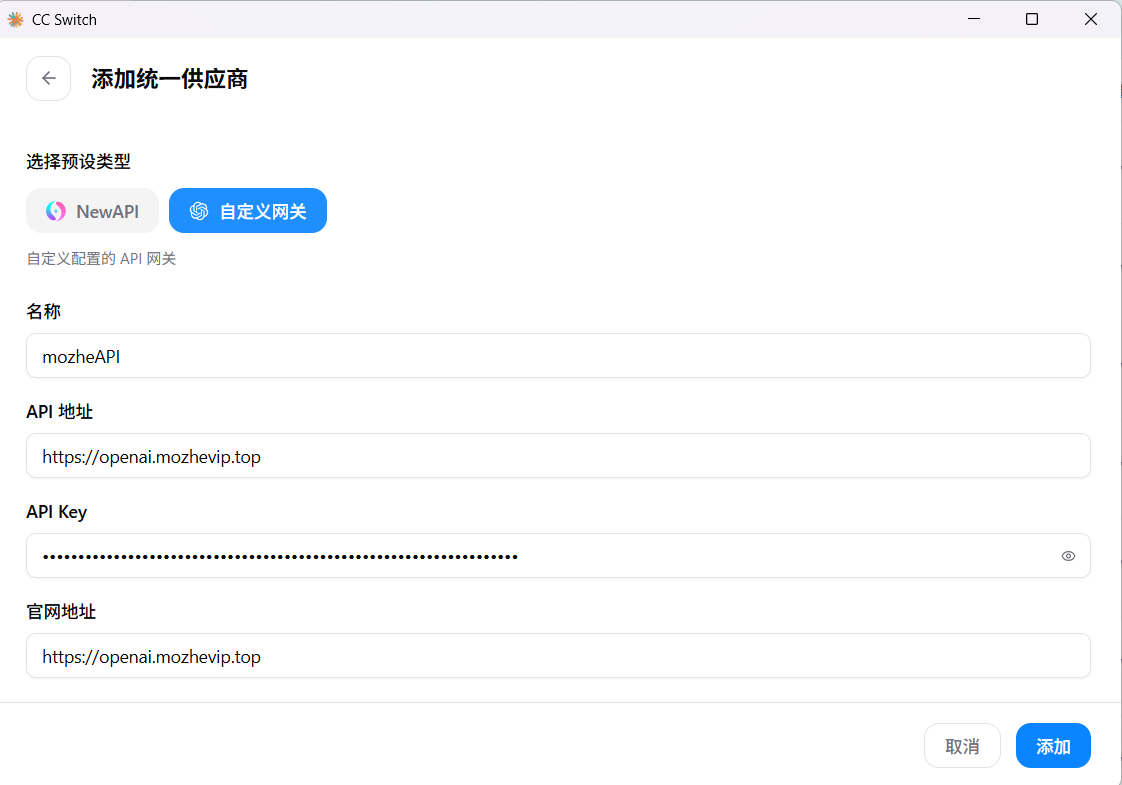
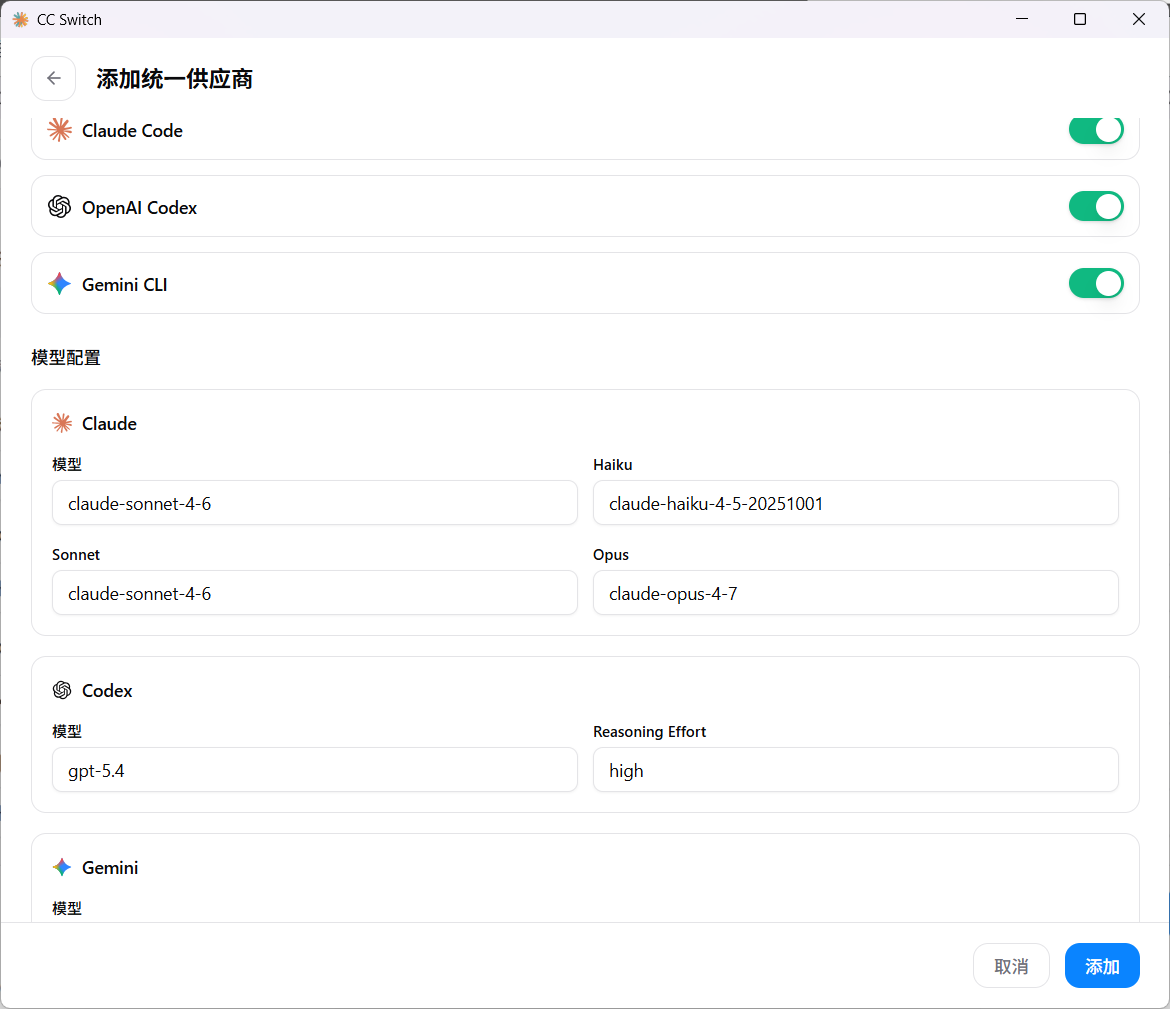
统一供应商可以同时管理 Claude、Codex 和 Gemini 的配置,给不同的应用配置专属的模型。修改后会自动同步到所有启用的应用
在统一供应商页面下方点击添加统一供应商
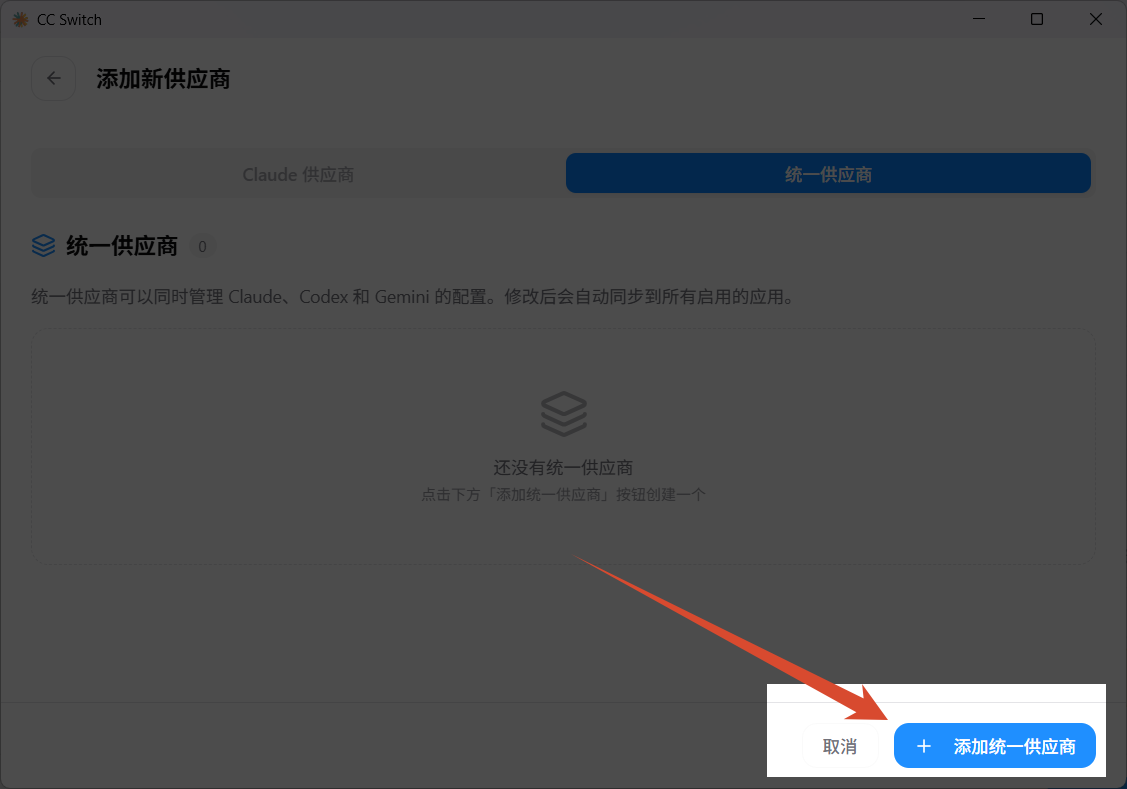
选择自定义网关,填写你的 API 信息
然后滚动到页面下方,填写各个应用使用的模型
(2)启用API
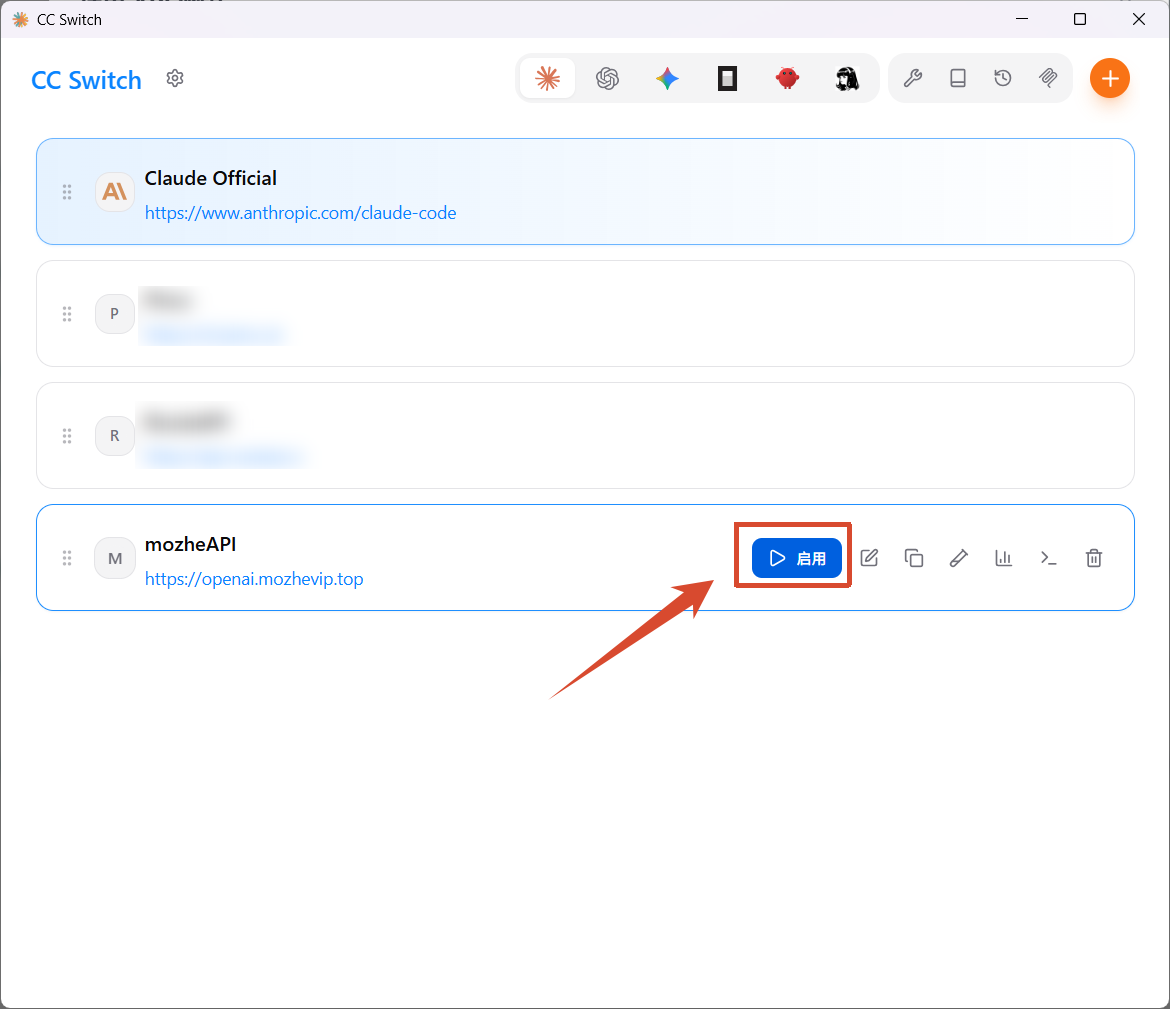
添加完供应商后,回到软件主界面可以看到你添加的供应商,点击启用即可
三、快速使用Claude Code
配置好 CC Switch 之后,可以在 CC Switch 中快速启用 Claude Code
1、运行终端
在你启用的供应商一行中,点击终端图标
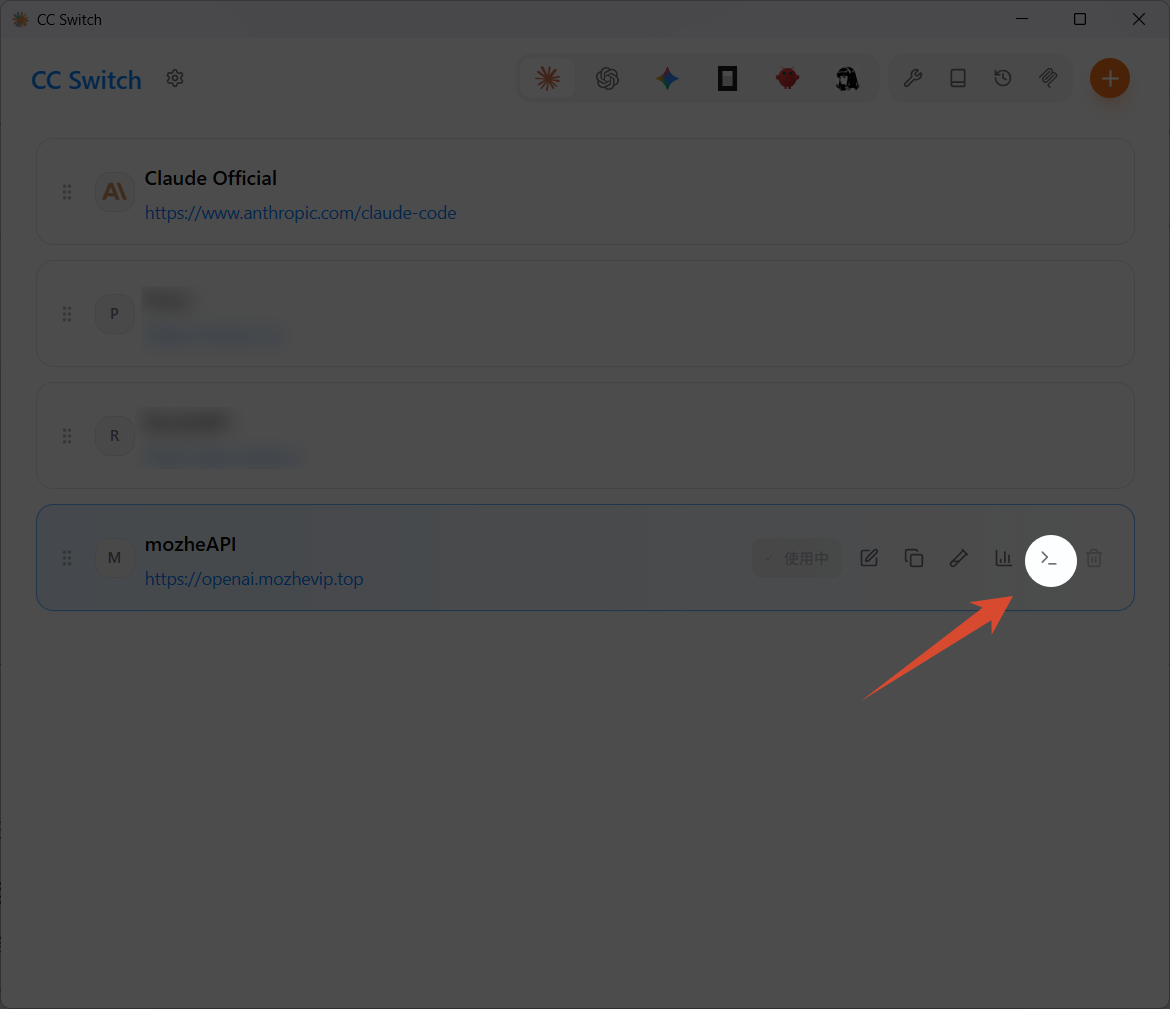
点击终端图标后,会让你选择使用 Claude Code 的文件夹,选择你的项目文件夹或者你授权给 Claude Code 使用的文件夹
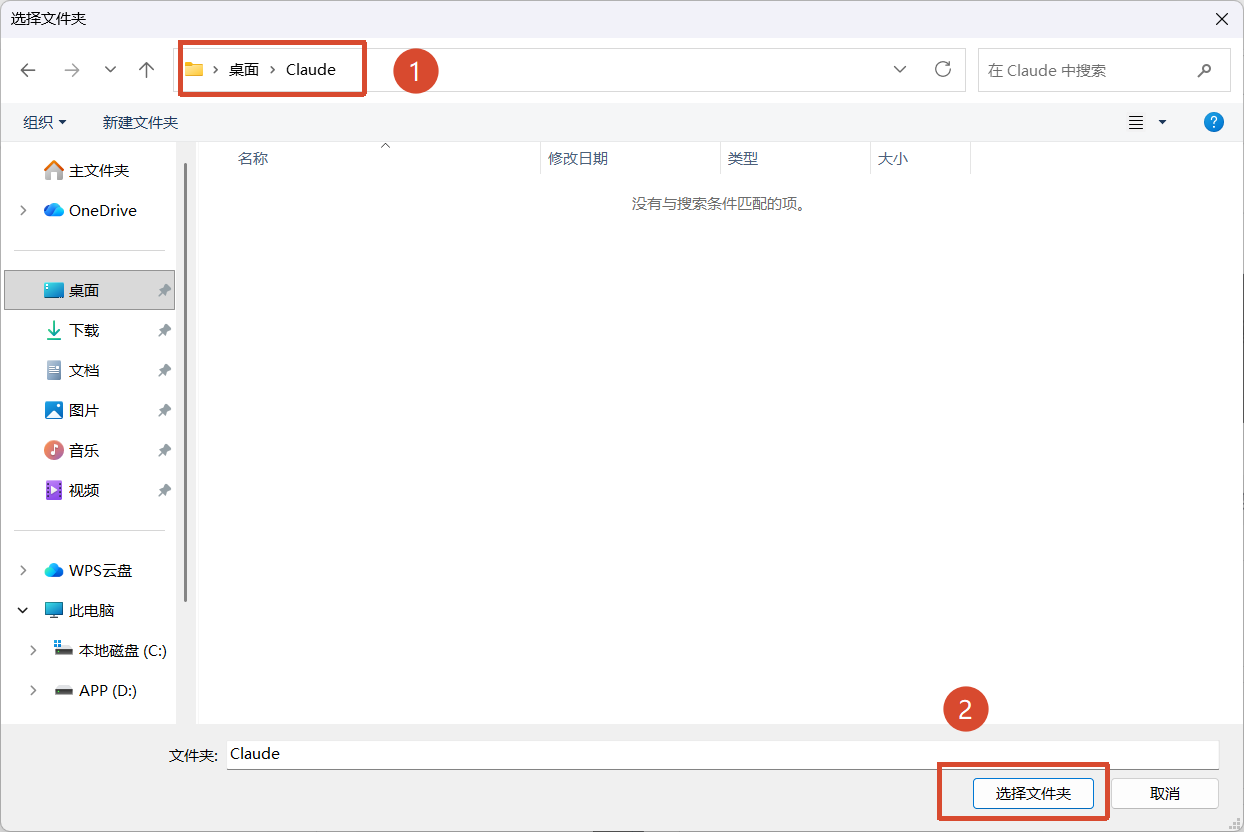
之后就可以开始愉快的使用 Claude Code 了