Ventoy制作系统启动盘方法
简单来说,Ventoy 是一个制作可启动 U 盘的开源工具。
有了 Ventoy 你就无需反复地格式化 U 盘,你只需要把 ISO/WIM/IMG/VHD(x)/EFI 等类型的文件直接拷贝到 U 盘里面就可以启动了,无需其他操作。
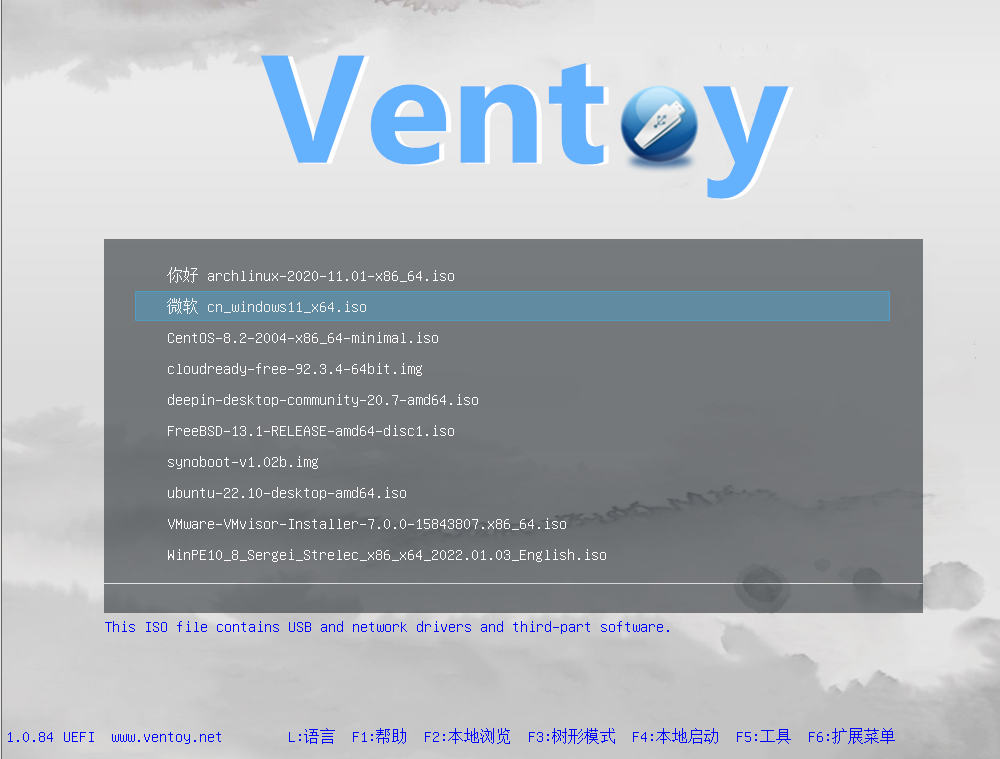
你可以一次性拷贝很多个不同类型的镜像文件,Ventoy 会在启动时显示一个菜单来供你进行选择 ( 参见 截图)。
你还可以在 Ventoy 的界面中直接浏览并启动本地硬盘中的 ISO/WIM/IMG/VHD(x)/EFI 等类型的文件。
Ventoy 安装之后,同一个 U 盘可以同时支持 x86 Legacy BIOS、IA32 UEFI、x86_64 UEFI、ARM64 UEFI 和 MIPS64EL UEFI 模式,同时还不影响 U 盘的日常使用。
Ventoy 支持大部分常见类型的操作系统 (Windows/WinPE/Linux/ChromeOS/Unix/VMware/Xen …)
目前已经测试了各类超过 1200+ 个镜像文件 (列表)。 支持 distrowatch.com 网站上收录的 90%+ 的操作系统 (列表)。
一、准备工作
制作系统启动盘,需要准备以下工具:
1.电脑:Windows 操作系统电脑一台(Ventoy 支持 Windows 及 Linux 操作系统,本次仅介绍 Windows 下的制作方法);
2.移动介质:8G 及以上容量 U 盘、移动硬盘(制作启动盘会格式化移动介质,故需要准备空白的介质或已备份过内容的介质,当移动介质制作为 Ventoy 的启动盘后,仍可存放资料,不影响普通存储功能的使用);
3.Ventoy 工具包
二、启动Ventoy
1、Ventoy 下载之后一般是一个压缩包,需要先将压缩包进行解压,解压之后你会得到以下文件:
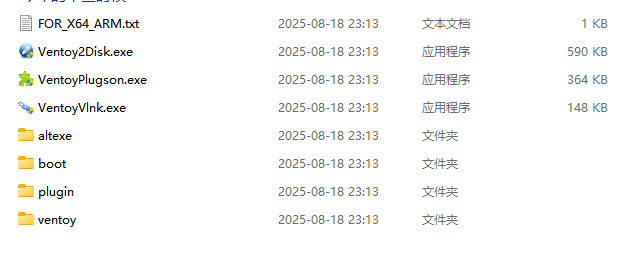
2、我们在制作启动盘的时候只需要用到“Ventoy2Disk.exe”
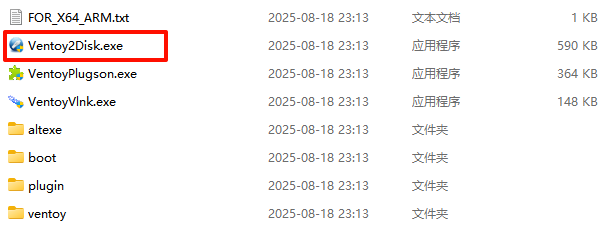
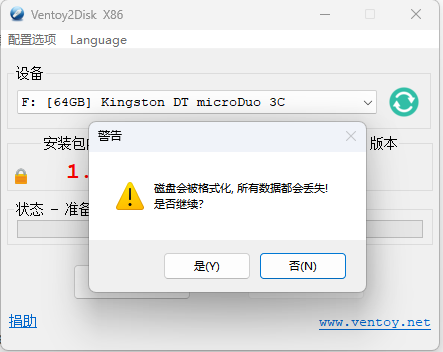
3、双击打开“Ventoy2Disk.exe”,1️⃣选择准备好的 U 盘,2️⃣点击安装;
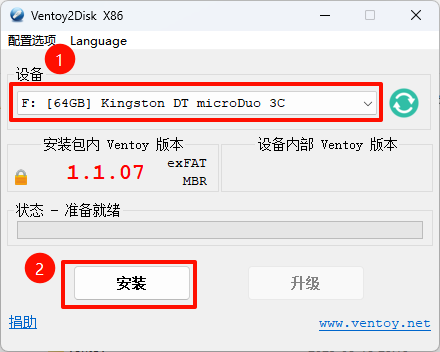
** 注:** 安装开始前会格式化移动介质,为避免造成重要数据丢失,如果准备的 U 盘或移动硬盘中存有数据,务必在安装前做好备份。
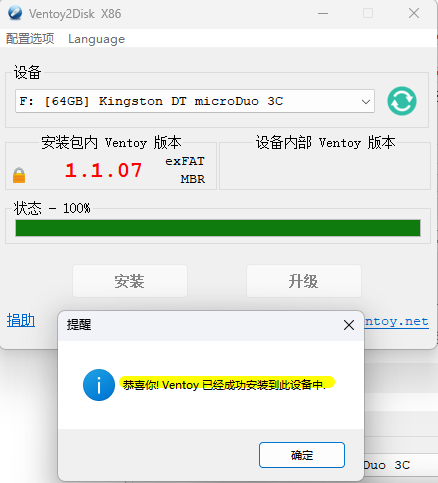
4、当提示已成功安装,同时状态进度条为 100% 时,则表示 Ventoy 已成功安装到你的移动介质中。
三、存放系统镜像
Ventoy 安装完成后,打开电脑中的“文件资源管理器”,在“此电脑”中可以看到一个“Ventoy”的分区,部分电脑还会显示一个大小为 32M 的 Ventoy 分区,这是 Ventoy 的 EFI 启动文件分区,不用管它。
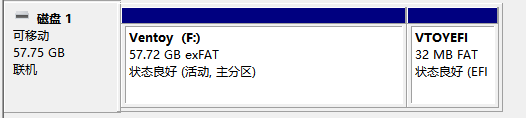
我们主要使用容量较大的 Ventoy 分区,具体大小与使用的移动介质有关。
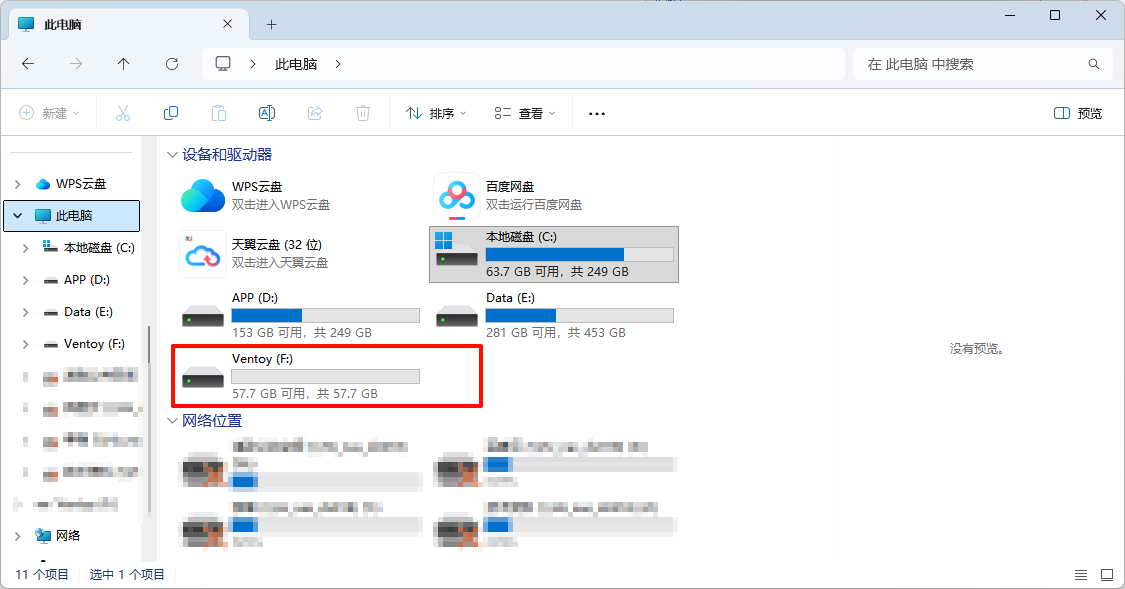
打开 Ventoy 分区,把安装系统时需要使用到的镜像文件直接拷贝进来即可;
在安装系统的时候选择该移动介质启动,就可以看到放进去的系统镜像文件,选择需要安装的系统镜像文件回车即可开始安装。